

这是一款桌面端CRM客户管理软件,完全离线运行、数据本地存储(现已支持git云端储存数据)
从客户跟进、业务记录、财务流水到合同管理、到期提醒、工作安排,一套系统覆盖中小微企业日常运营核心场景,助你彻底告别 Excel 手动台账!
最新版已全面优化性能、交互与功能深度,界面焕然一新,操作更流畅,体验更专业。
由于这次更新的比较多,难免可能有BUG,我一个人也测试不过来,如果发现问题,欢迎留言!
极其重要的安全提示(必读!)
auth.db 是登录验证的核心,请务必备份!
软件仅验证曾成功登录过的账号,该文件一旦丢失且未备份,将无法进入系统!
删除 auth.db 后,软件会重建空库,但新库无有效凭证,无法登录。
正确做法:
首次登录并修改密码后,立即复制 auth.db;
重命名备份(如 auth_2026_backup.db),存至安全位置;
忘记密码时,替换回原名 auth.db 即可恢复访问。
切勿覆盖 data 文件夹!
旧版用户升级时,请保留原有 data 目录,否则客户数据将永久丢失,神仙难救!
默认账号:admin
默认密码:654321a.
Git 安装及配置说明
本系统需要 Git 环境来支持云端同步功能。
请按照以下步骤安装:
1. 双击运行同目录下的 Git 安装程序 (例如: Git-2.47.1-64-bit.exe),请默认路径安装。
2. 在安装过程中,大部分选项可以直接使用默认设置 (点击 “Next”)。
3. 安装完成后,请重新启动本管理系统。
注意事项:
– 如果您已经安装过 Git,则无需再次安装。
– 本系统会自动检测系统路径中的 Git 程序。
– 如果同步功能无法正常使用,请检查 Git 是否已正确安装并在系统环境变量 PATH 中。
– 如果您安装了 Git 但系统仍提示找不到,请右键点击同目录下的 “一键配置Git环境变量.cmd”,选择 “以管理员身份运行”。
一、启动登陆界面
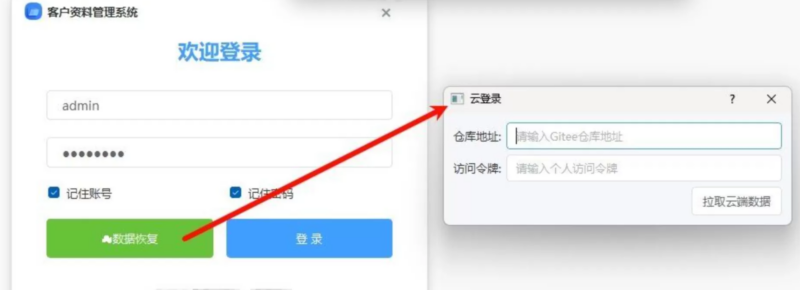
现在已支持云端恢复 auth.db、表单客户数据库、代办事项、便签 文件,然后进行登录,前提条件是必须登录进系统后上传过该数据文件。(暂不支持客户文件夹云端保存,可使用天翼云盘同步)
![图片[1]|云端同步CRM系统 V3.2.2:桌面端客户管理新时代|不死鸟资源网](https://busi.net/wp-content/uploads/2026/04/20260406172004207-image-1024x371.png)
二、首页仪表盘
实时统计:本月/本周新增客户、成交量、收支利润
智能图表:月度收支趋势折线图(收入/支出/利润)
业务类型分布饼图
到期提醒:高亮显示即将过期的代理记账、合同等事项(可自定义天数)
应收账款列表支持双击跳转至对应财务记录
![图片[2]|云端同步CRM系统 V3.2.2:桌面端客户管理新时代|不死鸟资源网](https://busi.net/wp-content/uploads/2026/04/20260406172038807-image-1024x493.png)
三、客户管理、业务管理、财务记录、合同管理
1、客户管理
卡片式流式布局:姓名、公司、电话、状态一目了然
状态视觉优化:
成交 → 红底白字|流失 → 黑白|跟进中 → 黄黑
批量操作:全选/反选/删除选中客户
快速跳转:点击“业务”“财务”“合同”按钮,直达关联页面(需名称一致)
文件管理:设置路径后,自动创建以客户命名的专属文件夹
右键菜单:支持直接编辑或删除
![图片[3]|云端同步CRM系统 V3.2.2:桌面端客户管理新时代|不死鸟资源网](https://busi.net/wp-content/uploads/2026/04/20260406172058910-image-1024x532.png)
2、业务管理
管理代理记账、工商代办等业务类型
动态业务类型:支持多选 + 自定义增删(如“税务申报”“年报代办”)
布局记忆:调整左右窗格比例,下次启动自动还原
模糊搜索:输入关键词,自动筛选匹配的客户名称
![图片[4]|云端同步CRM系统 V3.2.2:桌面端客户管理新时代|不死鸟资源网](https://busi.net/wp-content/uploads/2026/04/20260406172128713-image-1024x497.png)
3、财务记录
记录收入/支出,支持按时间段筛选
增强字段:支付方式(对公/微信/支付宝)、合同状态、项目进度、开票状态
导出优化:支持按项目、日期范围筛选后导出,或一键导出全部
统计面板:卡片式布局 + 实时刷新图表,支持“本月/近一年/全部”快捷切换
![图片[5]|云端同步CRM系统 V3.2.2:桌面端客户管理新时代|不死鸟资源网](https://busi.net/wp-content/uploads/2026/04/20260406172158338-image-1024x540.png)
4、合同管理
增删改查 + 软删除(回收站机制)
多附件上传与管理
分期付款计划:配置期数、金额、状态,自动追踪
到期合同自动推送至仪表盘提醒
合同分类/类型支持多选 + 自由管理
![图片[6]|云端同步CRM系统 V3.2.2:桌面端客户管理新时代|不死鸟资源网](https://busi.net/wp-content/uploads/2026/04/20260406172216786-image-1024x481.png)
四、工作安排
日历视图 + 任务列表
顶部搜索框:输入关键词(如“立项会议”),快速定位安排
日期范围智能缩略,悬停显示完整信息
ps:这个功能是借鉴了@l12345678qaz,我才跟着做的,感觉还是挺有用。
![图片[7]|云端同步CRM系统 V3.2.2:桌面端客户管理新时代|不死鸟资源网](https://busi.net/wp-content/uploads/2026/04/20260406172253462-image-1024x515.png)
五、PDF 发票合并工具
多种布局可选:每页 1/2/3/4/6 张,含高铁票专用模式
实时预览 + 自由缩放:所见即所得,细节尽在掌控
专业输出选项:
添加裁剪线,方便物理裁切
预留左侧装订孔,归档更整洁
智能记忆:自动保存上次配置,下次开箱即用
操作极简:拖入 → 排序 → 配置 → 预览 → 导出,5 步搞定!
![图片[8]|云端同步CRM系统 V3.2.2:桌面端客户管理新时代|不死鸟资源网](https://busi.net/wp-content/uploads/2026/04/20260406172329401-image-1024x506.png)
六、证卡拼版
制作工作证、出入卡、证件照排版无需再打开 Photoshop!
AI 智能边框检测:自动识别照片中的卡片主体,精准框选
一键流批量处理:
智能检测 → 自动裁剪 → A4 拼版,全程自动化
像素级独立微调:
点击任意小图,单独调整亮度/对比度
其他图片不受影响,保留完美圆角
双格式导出:支持 PDF / JPG,自动记住上次导出路径
![图片[9]|云端同步CRM系统 V3.2.2:桌面端客户管理新时代|不死鸟资源网](https://busi.net/wp-content/uploads/2026/04/20260406172349135-image-1024x468.png)
七、图像合成
这个功能简单来说就是自动矫正文件,然后可以正片叠底到实景照片当中
该功能特殊,部分场景可用,自由发挥!主要作用就是
注意:先导入实景照片(A)!
![图片[10]|云端同步CRM系统 V3.2.2:桌面端客户管理新时代|不死鸟资源网](https://busi.net/wp-content/uploads/2026/04/20260406172413914-image-1024x599.png)